- PR作成前にコードの品質をチェックしたいが、良い方法が見つからない
- AIを活用したコードレビューに興味があるが、無料で試せるツールを探している
- CopilotなどのCI/CD段階でのレビューとは別に、開発中にもレビューを受けたい
コードレビューは品質向上に不可欠ですが、レビュアーの工数がかかり、PR段階でまとめて指摘を受けると手戻りが大きくなってしまいます。
この記事では、開発中にリアルタイムでAIコードレビューを受けられる「CodeRabbit for VSCode」の使い方と実際の使用感を詳しく解説します。この記事を読めば、効率的なコードレビュー体制を構築できるようになります。
CodeRabbitとは
CodeRabbitは、AIを活用した自動コードレビューツールです。GitHub、GitLab、Bitbucketなどと連携し、プルリクエストに対して自動的にレビューコメントを付けることで知られています。
これまでは主にプルリクエストベースのレビューが中心でしたが、2025年5月にVSCode拡張機能がリリースされ、ローカル開発環境でもその恩恵を受けられるようになりました。
CodeRabbitの特徴として、単純な構文エラーだけでなく、コードの一貫性、保守性、セキュリティの観点からもレビューしてくれる点が挙げられます。SOC2 Type II認証を取得しており、コードはセキュアに扱われ、学習には利用されません。
CodeRabbit for VSCodeとは
CodeRabbit for VSCodeは、ローカルのIDE内でコードレビューを受けられる拡張機能です。この機能により、プルリクエストを作成する前に問題を発見・修正できるため、開発効率の大幅な向上が期待できます。
VSCodeだけでなく、CursorやWindsurfなどのVSCode互換エディタでも利用可能です。
主な特徴
完全無料で利用可能
VSCode拡張機能版は無料で利用できます。ただし、無料プランでは利用回数に制限があるため、頻繁にレビューを実行したい場合は有料プランを検討する必要があります。
PR作成前にローカルでレビューが受けられる
従来のツールではプルリクエスト作成後にレビューを受ける必要がありましたが、CodeRabbit for VSCodeを使えば、コミット前の変更や特定のブランチの差分に対してレビューを実行できます。エディタ上で直接レビューコメントが表示されるため、開発フローを中断することなくフィードバックを受け取れます。
修正提案とワンクリック適用
レビューコメントには具体的な修正提案が含まれており、それをワンクリックで適用できます。エディタ内で完結するため、GitHub上での往復が不要になります。
柔軟なレビュータイミング
レビューの実行タイミングは以下から選択できます:
- 手動実行
- コミット時(プロンプトから実行)
- コミット時(完全自動)
自分の開発スタイルに合わせてカスタマイズできます。
使用目的:CI/CDでのレビューと何が違うのか?
CodeRabbit for VSCodeは、既存のCI/CDツール(GitHub CopilotやClaude Codeなど)と併用することで、より強固なコードレビュー体制を構築できます。
コーディング中のファーストレビュー
開発中に1回目のコードレビューを自動で実行することで、問題点を素早く検出し、その場で修正できます。
手戻りの最小化
PR段階でまとめて指摘を受けるのではなく、実装中に適宜レビューを受けることで、コミット単位で修正ができます。レビュー観点が以降の作業にも影響する場合、早い段階で手戻りを防げます。
精神的負担の軽減
大量の修正指摘をまとめて受け取るのではなく、小さな単位で継続的にフィードバックを受けることで、実装者の精神的負担も軽減されます。
バグ発生の抑制
早期に問題を発見することで、より自信を持ってプルリクエストを作成でき、本番環境でのバグ発生も抑制できます。
試しに使ってみる
導入手順
- 拡張機能のインストール
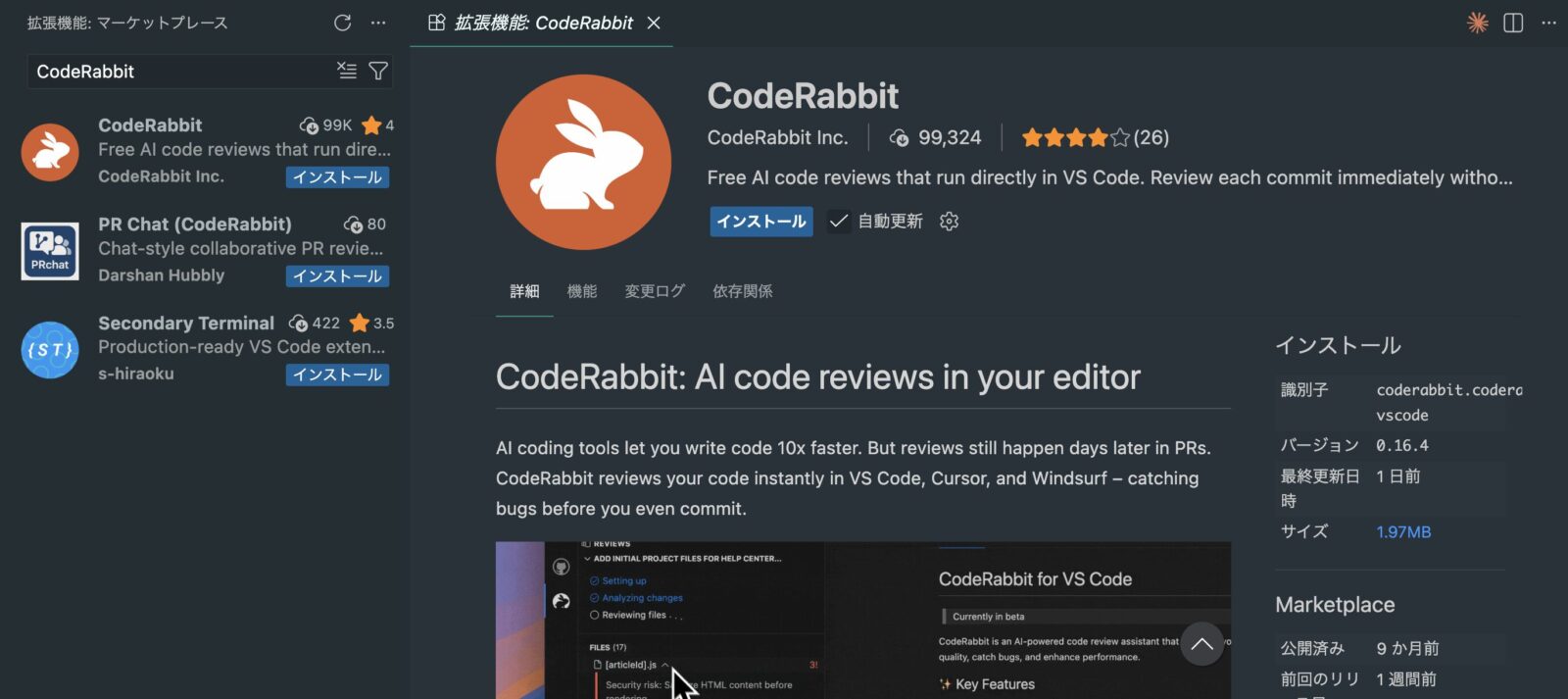
VSCodeの拡張機能タブから「CodeRabbit」を検索してインストールします。
Visual Studio Marketplace – CodeRabbit
- ログイン
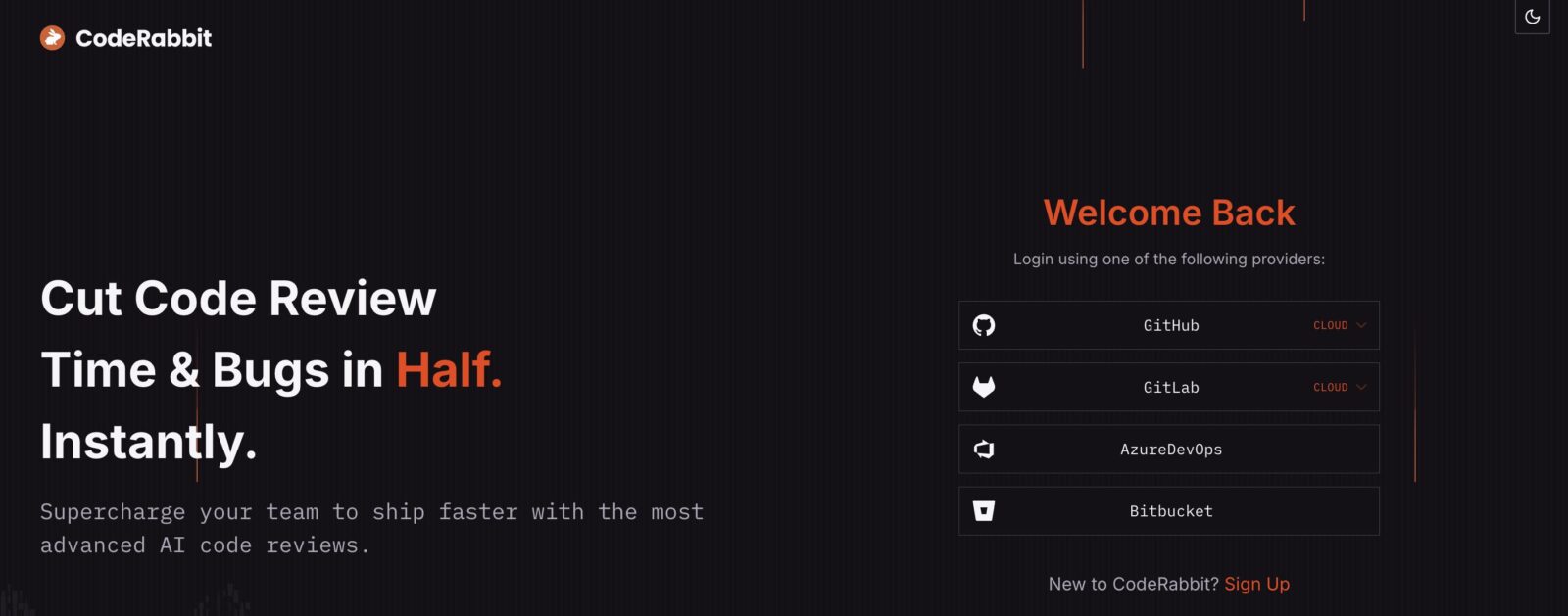
インストール後、サイドバーにCodeRabbitのアイコンが表示されるのでクリックします。ログインを促されるので、GitHub、GitLab、Azure DevOps、Bitbucketのいずれかのアカウントでログインします。
注意点
・CodeRabbitはGitリポジトリでないと使用できません
・GitHubやGitLabなどのリモートリポジトリの設定が必要です - 設定のカスタマイズ(オプション)
必要に応じて以下の設定を調整できます:
・Auto Review Mode: コミット時の自動レビューの有効/無効
・AI Integration: Claude Code、Cline、Rooなど他のAIエージェントとの連携設定
・Review Timeout: レビューのタイムアウト時間(デフォルト20分)
・Review Language: レビューコメントの言語(日本語設定も可能)
実行手順
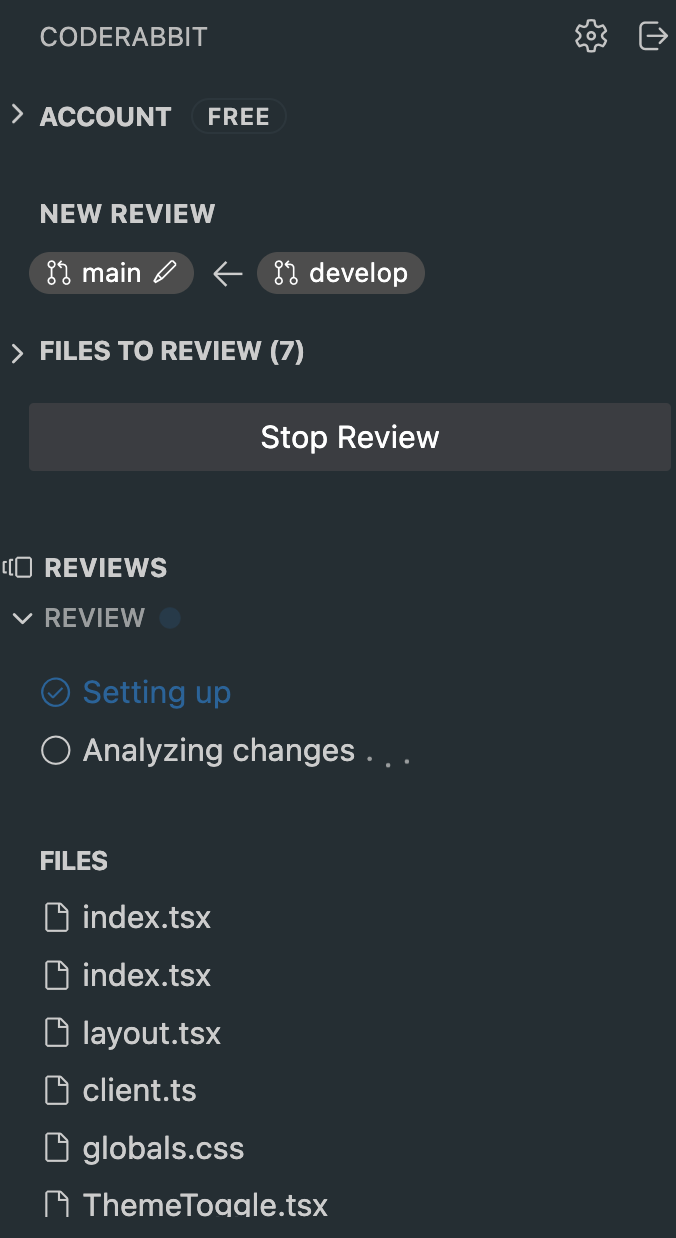
- レビュー対象の確認
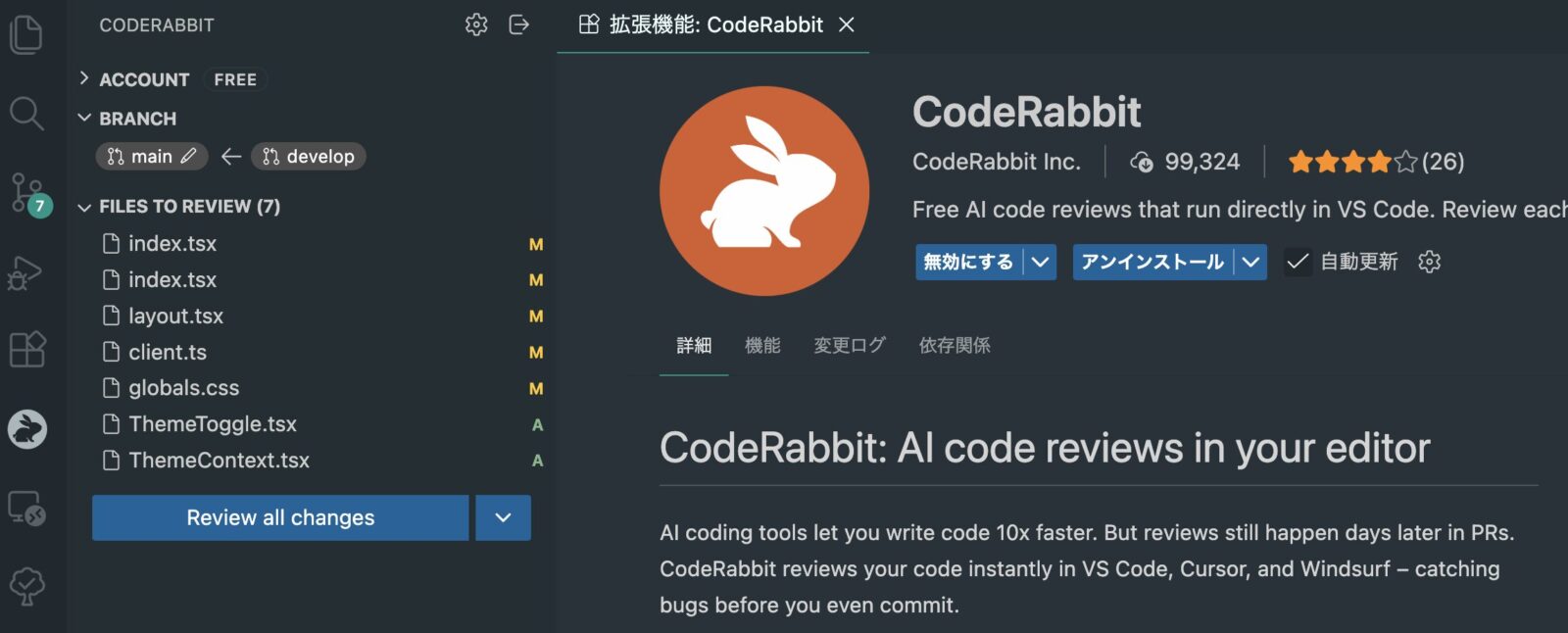
CodeRabbitパネルを開くと、レビュー対象となる差分を持つファイル名のリストが表示されます。レビュー対象は現在のブランチに対して、メインブランチやその他のブランチから選択可能です。 - レビューの実行
「Review all changes」ボタンを押すとAIによるレビューが開始されます。対象となる差分の量にもよりますが、数分程度でレビューが完了します。レビュー中はステータスバーに進行状況が表示されます。 - レビュー結果の確認
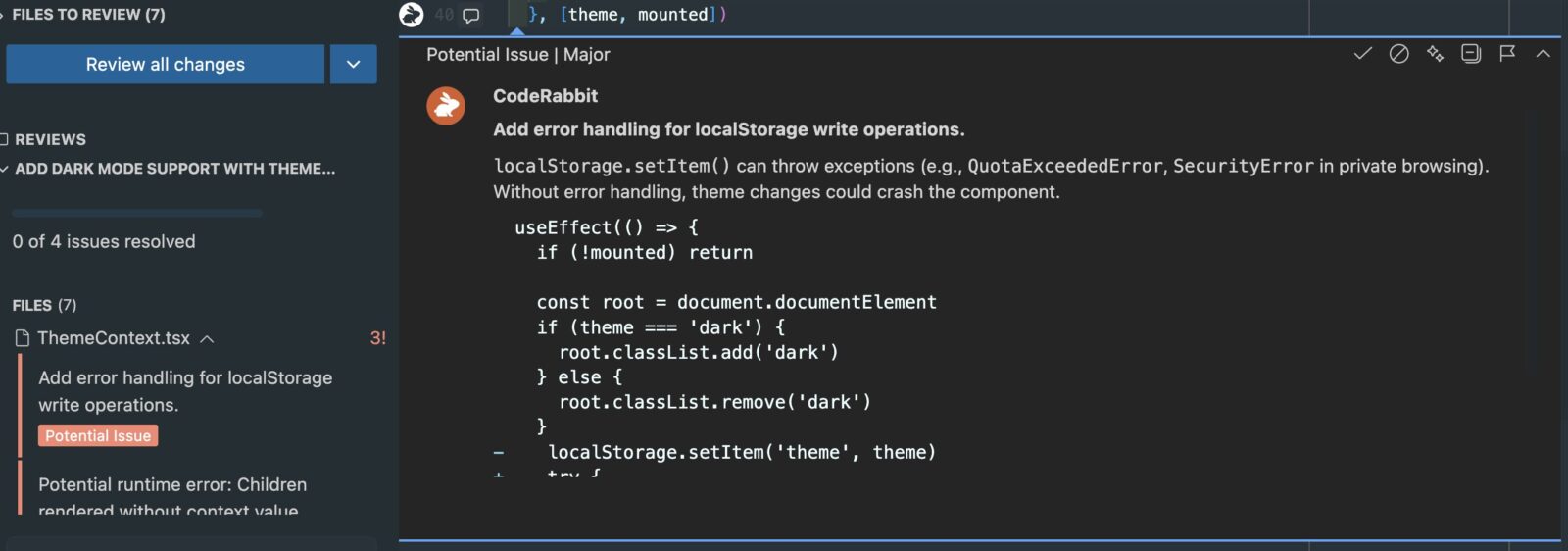
レビューが完了すると、パネル上にファイルごとのレビュー結果が表示されます。クリックすることで、エディタ上にコメント形式でレビュー結果が表示されます。 - 修正の適用
レビューコメント右上の「✔︎」ボタンをクリックすることで、修正提案を適用することができます。
まとめ
最後まで読んでいただき、ありがとうございました!
今回は、「CodeRabbit for VSCodeを試しに使ってみた」ということで、AIを活用したローカルコードレビューツールをご紹介させていただきました。
CodeRabbit for VSCodeの最大の魅力は、開発中にリアルタイムでフィードバックを受けられるという点です。PR段階でのレビューと併用することで、より強固なコード品質管理体制を構築できます。
無料で利用できるので、まずは気軽に試してみてください。きっとあなたの開発体験を大きく改善してくれるはずです!